

Macの動作が重い、充電の減りが速い等をまとめてメンテナンスするOnyXが凄すぎた
Macの動作が重い、充電の減りが速い等をまとめてメンテナンスするOnyXが凄すぎた
良い事だらけのOnyXメンテナンス
スマホ・携帯買取のバイヤーズ.com新宿店です。
とあるスタッフのお話。
MacBook Proを2016年に購入し、毎日のように使い続けてきました。
とても安定して動作し、不満はほとんどなかったのですが、やはり酷使しているとところどころ不具合が出てきます。
充電が満タンになっても電源をさしっぱなしで使用していることが多かった影響もあってか、初期の頃に比べてかなり充電の減りが2~3倍ほど早くなってしまいました。
optionキーを押しながら、ステータスバーのバッテリーマークをクリックすると、バッテリーの健康状態が確認できるのですが、これだけ減りが速いのに正常と表示されます。
つまり、バッテリー自体の経年劣化による問題ではないということになります。
なぜバッテリーの減りが速いのかわからなかったので、少し調べてみると、Macに不要なキャッシュやファイルが蓄積したり、不要なスクリプトなどのシステム上のゴミが消えなかったりすることによってもバッテリーの減りがはやくなることがわかりました。
そこで、メンテナンスアプリのOnyXを使用してみると、、、
バッテリーの持続時間がおよそ2倍に!!
正直期待していなかったのですが、予想をいい意味で盛大に裏切ってくれました。
ついでにメンテナンスが終わったあとは遅かったアプリの起動がはやくなり、動作自体がサクサクしているように感じます。
余計な動作をしていないせいか、発熱もかなり抑えられ、膝に乗せると低温やけどになりそうだったMacがほんのり暖かいだけになりました。
OnyXのインストールと使い方
OnyXはAppストアではなく、Titanium Softwareという開発元のサイトからダウンロードしてインストールします。
サイトにアクセスすると、各バージョンに対応したOnyXのダウンロードリンクがあるので、自分のMacのOSのバージョンを確認してそれに対応したものをダウンロード・インストールしましょう。
異なるバージョンのものをインストールしてしまうと正常に動作せず、macに悪影響を与える可能性もあるのでしっかりと確かめてください。
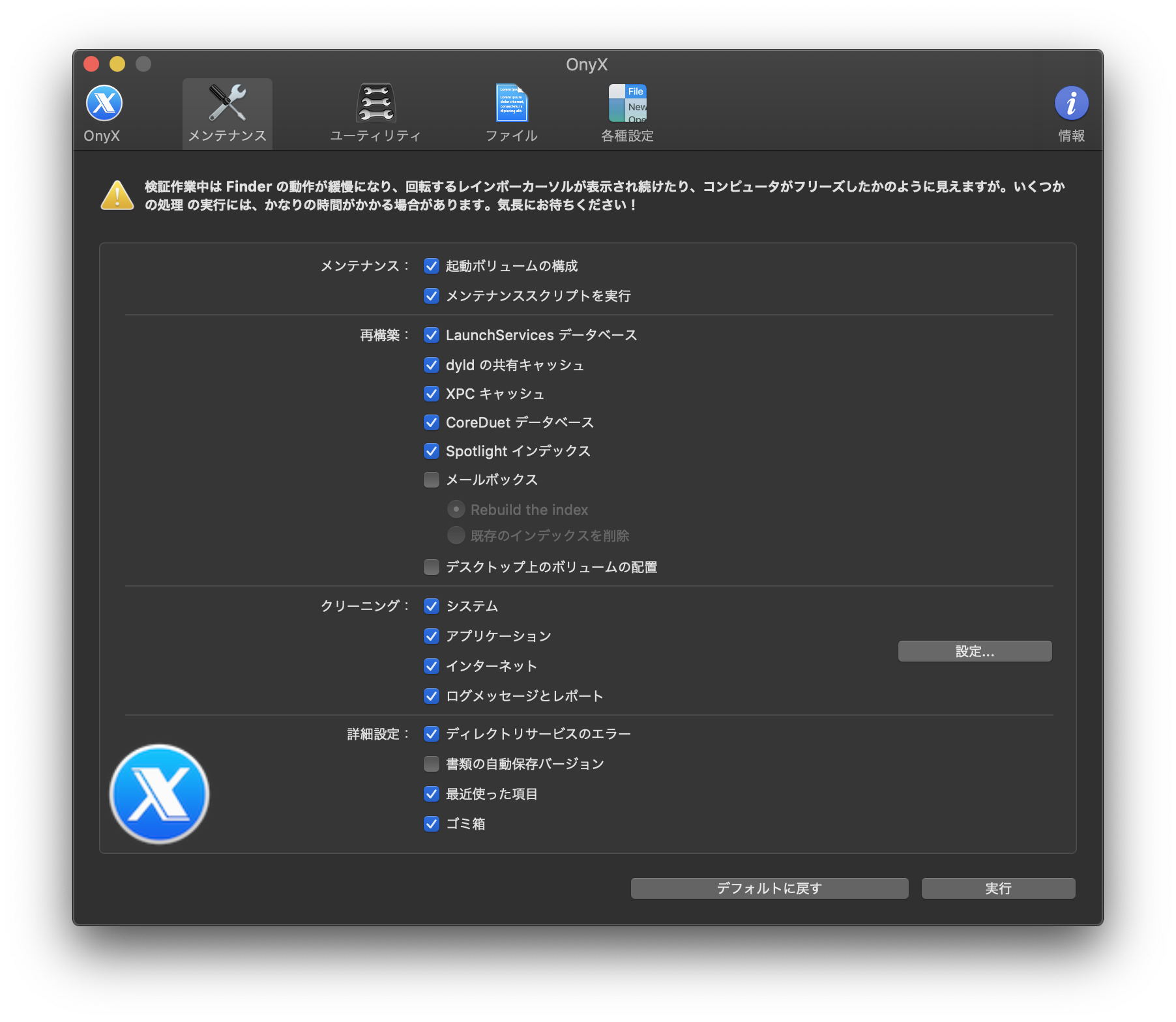
インストールが済んで起動すると、このようなウィンドウが立ち上がります。
ちゃんと日本語に対応しているのも嬉しいですね。
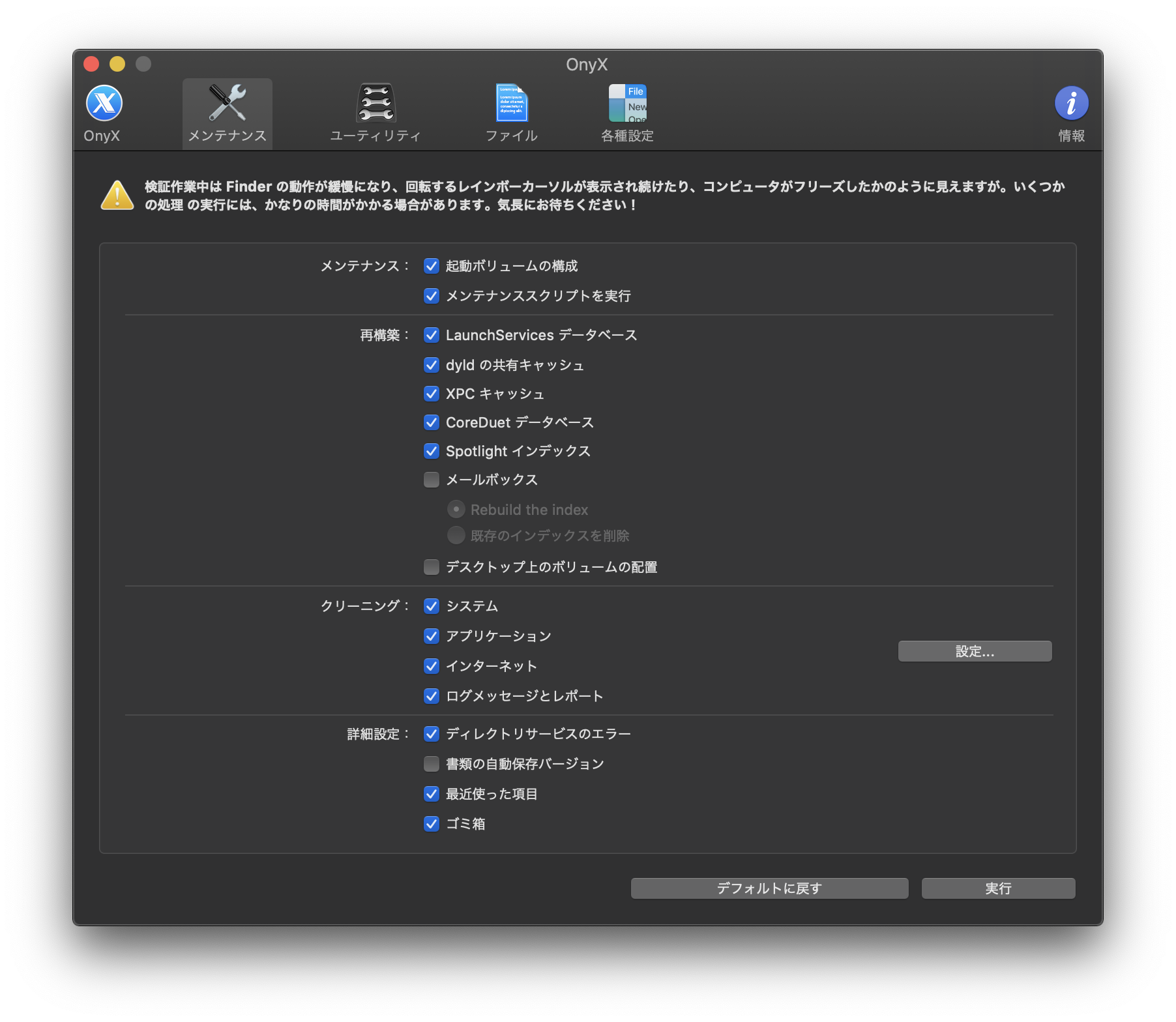
チェック項目を確認し、その後ウィンドウ右下の実行ボタンをクリックしてメンテナンス開始です。
あとは放置しておくだけで、様々なmacの不具合を解決してくれます。
メンテナンス後は自動で再起動するので、他に作業をしている場合はしっかり保存しておくようにします。
初回メンテナンスは比較的時間がかかるので最長1時間程度みておくと良いでしょう。
(私の初回メンテナンスは15分でした)
再起動後はmacがファイル階層の再構築をしているので10分ほど放置します。
これでメンテナンス完了です。
おそらく、バッテリーの持続時間が改善されているはずです。
macを長く使い続けていた方のほうが改善を大きく感じられるでしょう。
逆に購入したてのmacをメンテナンスしてもほぼ変化はないはずです。
OnyXはインストールして実行するだけで、非常に手軽なので、不具合やバッテリー減少に悩んでいる方はぜひ試してみてください。
source:Titanium Software
Photo:Apple
新宿店のブログ一覧
- [ 2020/03/24 ] Appleオンラインストア-中国以外では購入制限解除
- [ 2020/03/23 ] OppoやSamsung-インドの工場生産を一時停止
- [ 2020/03/20 ] 新型iPad Pro-背面にデュアルカメラとLiDARスキャナ搭載
- [ 2020/03/13 ] Apple-ARMチップ搭載のMacBookを発売予定
- [ 2020/03/11 ] ウォレットの日限定!d払い+50%還元キャンペーン
- [ 2020/03/10 ] Apple製品はアルコール消毒OK
- [ 2020/03/09 ] 第3世代iPad Air-無償修理プログラム
- [ 2020/03/08 ] 2020年モデルのiPhoneは発売が遅れる可能性
- [ 2020/03/07 ] Samsung-スマホ生産を一部ベトナムに移転か
- [ 2020/02/27 ] iOS13.4/iPadOS13.4ベータ3リリース、iOSを無線復元できる新機能
- [ 2020/02/26 ] 「iPhone12」は新規格IEEE 802.11ay対応、液晶モデルも発売か
- [ 2020/02/20 ] ドコモ、SIMロック解除の条件を変更 クレカ払いなら分割でも100日以内に解除可能
- [ 2020/02/13 ] Samsung、「Galaxy S20」シリーズを発表〜全モデル5Gに対応
- [ 2020/02/07 ] シンプルだが万能なGoogle Pixel 3a XL
- [ 2020/02/06 ] 今話題の端末OPPO
- [ 2020/02/05 ] SIMフリーの中でも人気なZenfone Max Pro
- [ 2020/02/04 ] Android内にて人気のXperiaシリーズ
- [ 2020/01/31 ] ホームボタンが初めて廃止されたiPhoneX
- [ 2020/01/30 ] GalaxyS9ゲームや複数アプリの立ち上げも耐えられます。
- [ 2020/01/28 ] SIMフリー端末も人気の機種で性能も他機種に劣りません ZenFone 5Z
- [ 2020/01/27 ] iPhone12やiPhoneSE2の話題もございますが、現行モデルも安定の人気です
- [ 2020/01/13 ] SIMフリーとSIMロック解除との違い
- [ 2019/07/22 ] 郵送買取の申し込み方法 その1
- [ 2019/07/14 ] インドで製造されたiPhoneXRとiPhoneXSが8月に同国内で発売か?
- [ 2019/06/27 ] 新型iPod touchは21,800円|コンパクト軽量でゲーム端末にも最適
- [ 2019/06/21 ] Android、マルウエアがプリインストールされていたって本当?
- [ 2019/06/17 ] Huaweiの国内販売シェア激減、やはり大きかった制裁の影響
- [ 2019/06/12 ] auの「Xperia 1」が6月14日発売
- [ 2019/06/04 ] iPhoneを売る前にやっておくこと!!
- [ 2019/05/21 ] カメラホール以外すべてディスプレー サムスン「Galaxy S10」「S10+」
- [ 2019/05/18 ] iPhoneとiPadを高速充電させる方法!!
- [ 2019/05/13 ] ソフトバンク-2019年夏モデルのスマートフォンを発表
- [ 2019/04/30 ] ネットワーク利用制限とは?確認方法を解説!
- [ 2019/04/23 ] SIMロック解除の方法紹介
- [ 2019/04/19 ] 話題の超小型スマートフォン「Palm Phone」とは
- [ 2019/04/16 ] ios13の新機能が判明!!ダークモード、印刷機能も改善!
- [ 2019/04/15 ] 【Apple】Apple Arcadeに560億円の投資!
- [ 2019/04/14 ] 曲面ディスプレイ採用!iPhoneXIIのコンセプト動画!
- [ 2019/04/13 ] 【Foxconn】インドでiPhoneXの製造を本格始動
- [ 2019/04/12 ] 【シャープ】折りたたみスマホ用の有機EL公開
- [ 2019/04/11 ] 総務省ー各キャリアへ5Gの割り当てへ
- [ 2019/03/19 ] 定額制動画配信サービス利用、Amazon Primeが最多
- [ 2019/03/18 ] イケアでLINE Pay、続々拡がるスマホ決済利用可能店舗
- [ 2019/03/15 ] 分離プラン後、許容できるスマホ購入額は3万円台
- [ 2019/03/14 ] Galaxy Foldに続け?Appleも折りたたみ式iPhoneを考えていた!?
- [ 2019/03/13 ] iPadでマウスが使える?夢を実現させるマウス接続アダプターが今秋に登場する!
- [ 2019/03/12 ] これで安心して乗り換え決行!ついにLINEモバイルがマルチキャリア対応!
- [ 2019/03/11 ] ついにダブル世界初!折りたたみ式スマートフォン「Galaxy Fold」が登場!
- [ 2019/03/08 ] 仏シトロエンのEV【AMI ONE】が面白そう
- [ 2019/03/07 ] 「色を反転」、疑似ダークモードがお勧めな理由とは